Cara Mengoptimalkan Game agar Lancar di HP dengan Spesifikasi Rendah: Panduan Lengkap
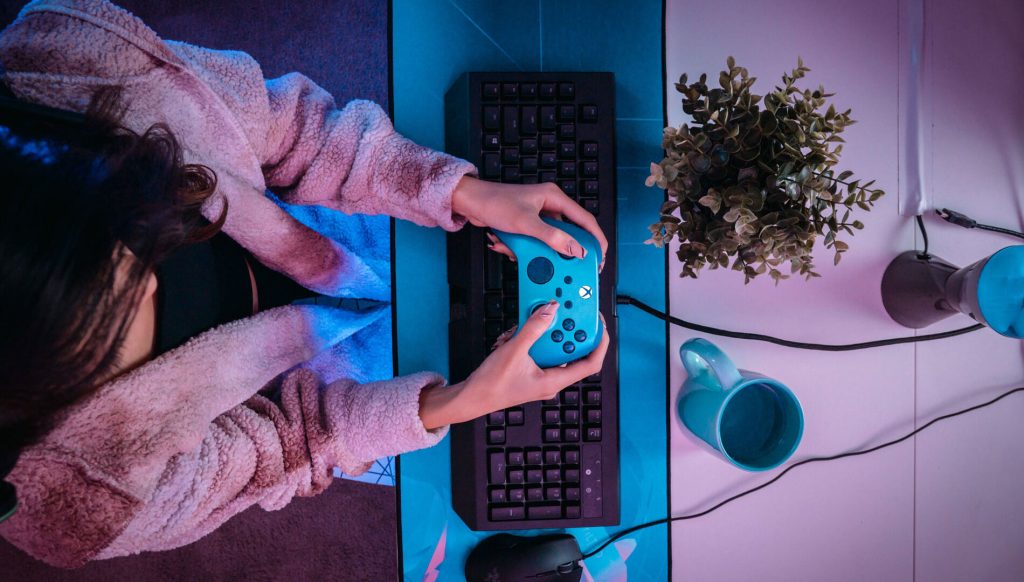
Bermain game di ponsel telah menjadi hiburan populer yang dapat diakses kapan saja dan di mana saja. Namun, bagi jutaan pengguna HP dengan spesifikasi rendah, pengalaman ini seringkali terhambat oleh lag, stuttering, atau bahkan crash yang membuat frustrasi. Keterbatasan hardware seperti RAM minim, prosesor kurang bertenaga, dan unit pemrosesan grafis (GPU) yang terbatas sering menjadi penyebab utama.
Meskipun perangkat Anda mungkin tidak dirancang untuk menjalankan game-game AAA terbaru dengan grafis maksimal, ada banyak cara mengoptimalkan game agar lancar di HP dengan spesifikasi rendah. Artikel ini akan mengulas secara mendalam berbagai strategi, mulai dari persiapan dasar hingga tweak sistem lanjutan, untuk membantu Anda memaksimalkan potensi gaming di perangkat Anda. Tujuannya adalah memberikan pengalaman bermain game yang lebih mulus dan menyenangkan, meskipun dengan perangkat yang terbatas.
Memahami Batasan HP Spesifikasi Rendah
Sebelum kita masuk ke langkah-langkah optimasi, penting untuk memahami apa yang membuat HP Anda dikategorikan sebagai "spesifikasi rendah" dan bagaimana hal itu memengaruhi kinerja game. Pemahaman ini akan membantu Anda menetapkan ekspektasi yang realistis dan memilih strategi optimasi yang tepat.
HP spesifikasi rendah umumnya memiliki RAM terbatas (misalnya 2GB atau 3GB), prosesor dengan clock speed lebih rendah, unit pemrosesan grafis (GPU) yang kurang bertenaga, dan kapasitas penyimpanan yang minim. Keterbatasan ini menjadi akar masalah mengapa game modern yang menuntut performa tinggi sulit berjalan mulus. Setiap komponen memainkan peran krusial dalam kemampuan perangkat Anda untuk memproses grafis, menjalankan kode game, dan menyimpan data dengan cepat.
- RAM (Random Access Memory): Bertanggung jawab untuk menyimpan data yang sedang digunakan oleh aplikasi atau game. RAM yang penuh akan menyebabkan HP melambat karena harus terus-menerus memindahkan data dari dan ke penyimpanan internal, yang jauh lebih lambat.
- CPU (Central Processing Unit): Otak dari HP Anda, bertugas menjalankan instruksi game. Prosesor yang kurang bertenaga akan kesulitan memproses logika game, AI, dan fisika dengan cepat, menyebabkan stuttering.
- GPU (Graphics Processing Unit): Bertugas merender grafis game. GPU yang lemah akan kesulitan menghasilkan gambar yang kompleks dengan cepat, terutama pada resolusi dan kualitas grafis tinggi. Ini akan menyebabkan frame rate rendah atau lag visual.
- Penyimpanan Internal: Mempengaruhi kecepatan loading game dan responsivitas sistem secara keseluruhan. Penyimpanan yang penuh atau lambat dapat menambah waktu loading dan bahkan memengaruhi kinerja saat game membutuhkan akses data secara real-time.
Dengan memahami batasan ini, kita bisa lebih strategis dalam mengoptimalkan setiap aspek untuk meningkatkan performa game di perangkat Anda.
Persiapan Awal Sebelum Bermain Game
Langkah-langkah persiapan ini adalah fondasi penting untuk mempercepat game di HP kentang Anda. Melakukan hal-hal ini secara rutin dapat memberikan perbedaan signifikan pada kinerja keseluruhan perangkat Anda, bukan hanya saat bermain game.
1. Bersihkan RAM dan Cache Secara Rutin
RAM yang penuh akan memperlambat kinerja sistem secara keseluruhan karena sistem harus bekerja lebih keras untuk mengelola memori. Cache adalah data sementara yang disimpan aplikasi untuk mempercepat loading di masa mendatang, namun terlalu banyak cache juga bisa membebani.
Bersihkan aplikasi yang berjalan di latar belakang dan hapus cache aplikasi game maupun sistem secara berkala. Anda bisa melakukannya melalui Pengaturan > Aplikasi, lalu pilih aplikasi dan hapus cache-nya. Beberapa HP juga memiliki fitur pembersih RAM bawaan yang dapat Anda manfaatkan.
2. Bebaskan Ruang Penyimpanan Internal
Penyimpanan internal yang penuh dapat memengaruhi kecepatan baca/tulis data, yang pada gilirannya memperlambat loading game dan responsivitas sistem. HP membutuhkan ruang kosong untuk beroperasi secara optimal, termasuk untuk menyimpan data cache dan file sementara.
Hapus foto, video, atau aplikasi yang tidak lagi diperlukan dari penyimpanan internal Anda. Pertimbangkan untuk memindahkan file media ke kartu SD jika HP Anda mendukungnya, atau unggah ke layanan cloud. Idealnya, sisakan setidaknya 15-20% ruang penyimpanan kosong.
3. Matikan Aplikasi Latar Belakang yang Tidak Penting
Aplikasi yang berjalan di latar belakang mengonsumsi RAM dan daya prosesor, yang seharusnya dialokasikan untuk game Anda. Setiap aplikasi yang terbuka, bahkan yang tidak Anda gunakan secara aktif, akan memakan sumber daya.
Tutup semua aplikasi yang tidak terkait dengan game sebelum Anda mulai bermain. Anda bisa melakukannya secara manual dari menu "Aplikasi Terbaru" atau menggunakan fitur "Force Stop" di pengaturan aplikasi untuk memastikan aplikasi tersebut benar-benar berhenti.
4. Perbarui Sistem Operasi dan Game
Pembaruan sistem operasi seringkali membawa perbaikan bug, peningkatan keamanan, dan yang paling penting, optimasi kinerja. Developer game juga secara rutin merilis update yang dapat meningkatkan stabilitas dan performa game.
Pastikan sistem operasi Android Anda dan game yang dimainkan selalu dalam versi terbaru. Kunjungi Pengaturan > Pembaruan Perangkat Lunak untuk OS, dan Google Play Store untuk game Anda. Pembaruan ini dapat membantu mengurangi lag saat bermain game.
5. Pertimbangkan Mode Performa, Bukan Hemat Daya
Mode hemat daya dirancang untuk memperpanjang usia baterai dengan membatasi kinerja CPU dan GPU. Ini jelas bukan pengaturan yang ideal saat Anda ingin meningkatkan performa game ponsel.
Untuk gaming, aktifkan mode performa tinggi jika tersedia di pengaturan baterai atau daya HP Anda. Meskipun akan menguras baterai lebih cepat, mode ini akan memastikan prosesor dan GPU Anda bekerja pada kapasitas penuh untuk pengalaman gaming yang lebih baik.
Mengoptimalkan Pengaturan Dalam Game (In-Game Settings)
Ini adalah langkah paling krusial dalam cara mengoptimalkan game agar lancar di HP dengan spesifikasi rendah. Sebagian besar game modern menawarkan berbagai opsi pengaturan grafis yang dapat disesuaikan. Dengan menyesuaikan pengaturan ini, Anda dapat secara langsung mengurangi beban kerja pada GPU dan CPU perangkat Anda.
1. Turunkan Resolusi Layar (Resolution)
Resolusi layar menentukan jumlah piksel yang harus dirender oleh GPU. Semakin tinggi resolusi, semakin banyak piksel yang harus diproses, dan semakin berat beban kerja GPU.
Jika game menyediakan opsi ini, turunkan resolusi serendah mungkin yang masih nyaman untuk Anda lihat. Beberapa game mungkin menawarkan pilihan resolusi langsung, sementara yang lain mungkin memiliki skala rendering (render scale) yang dapat Anda atur. Mengurangi resolusi adalah salah satu cara paling efektif untuk meningkatkan FPS game.
2. Sesuaikan Kualitas Grafis (Graphics Quality/Detail)
Ini adalah pengaturan paling krusial dan memiliki dampak terbesar pada kinerja. Kualitas grafis mengontrol detail tekstur, model karakter, dan lingkungan dalam game.
Selalu pilih opsi ‘Low’ atau ‘Very Low’ untuk semua pengaturan grafis seperti tekstur, detail model, dan kualitas efek. Fokus pada pengurangan beban visual sebanyak mungkin.
3. Matikan Bayangan (Shadows)
Bayangan adalah salah satu elemen grafis yang paling memakan sumber daya. Merender bayangan yang realistis membutuhkan perhitungan kompleks dari GPU.
Sebisa mungkin, matikan sepenuhnya pengaturan bayangan (shadows) dalam game. Jika tidak ada opsi untuk mematikan, setel ke kualitas terendah atau ‘Low’. Ini akan sangat membantu membuat game tidak patah-patah.
4. Nonaktifkan Efek Visual Tambahan
Banyak game modern menyertakan berbagai efek visual canggih seperti Anti-aliasing, V-Sync, Motion Blur, Bloom, Lens Flare, dan Screen Space Reflections. Efek-efek ini memang mempercantik tampilan, tetapi sangat memakan sumber daya.
Pastikan semua efek ini dimatikan atau setel ke opsi terendah. Efek ini tidak esensial untuk gameplay dan mematikannya akan secara signifikan mengurangi beban pada GPU Anda.
5. Batasi Frame Rate (FPS Limit)
Mengejar frame rate (FPS) tinggi di HP spesifikasi rendah adalah sia-sia dan seringkali menyebabkan kinerja yang tidak stabil. Lebih baik memiliki FPS yang konsisten daripada FPS yang naik turun drastis.
Jika game menyediakan opsi pembatasan FPS, setel ke 30 FPS atau bahkan 20 FPS jika tersedia. Ini akan membantu menjaga konsistensi frame rate dan menghindari stuttering yang mengganggu.
6. Kurangi Jarak Pandang (Render Distance/Draw Distance)
Jarak pandang menentukan seberapa jauh objek dan detail lingkungan dirender di layar. Semakin jauh jarak pandang, semakin banyak objek yang harus diproses oleh GPU dan CPU secara bersamaan.
Menurunkan pengaturan ini akan mengurangi beban kerja GPU secara signifikan karena lebih sedikit objek yang perlu dirender di kejauhan. Ini sangat berguna di game open-world.
Mengoptimalkan Pengaturan Sistem HP Melalui Opsi Pengembang
Opsi Pengembang (Developer Options) adalah menu tersembunyi di Android yang menyediakan pengaturan lanjutan untuk tweak performa dan debugging. Mengakses dan menyesuaikan beberapa opsi di sini dapat menjadi cara mengoptimalkan game agar lancar di HP dengan spesifikasi rendah secara lebih mendalam.
Cara Mengaktifkan Opsi Pengembang:
- Buka aplikasi "Pengaturan" di HP Anda.
- Gulir ke bawah dan cari "Tentang Telepon" atau "About Phone".
- Cari "Nomor Bentukan" (Build Number) atau "Versi MIUI" (untuk Xiaomi) atau "Nomor Versi" (untuk OPPO/Vivo).
- Ketuk "Nomor Bentukan" ini sebanyak 7-10 kali secara berurutan hingga muncul notifikasi "Anda sekarang adalah pengembang!" atau "Developer mode has been enabled".
- Setelah aktif, Anda akan menemukan "Opsi Pengembang" di menu "Pengaturan" utama atau di bawah "Sistem & Pembaruan" atau "Pengaturan Tambahan".
Setelah Opsi Pengembang aktif, perhatikan pengaturan berikut:
1. Sesuaikan Skala Animasi Jendela, Transisi, dan Animator
Tiga pengaturan ini mengontrol kecepatan animasi antarmuka pengguna (UI) Android. Meskipun tidak secara langsung memengaruhi kinerja game, mengurangi atau mematikan animasi dapat membuat navigasi terasa lebih cepat dan membebaskan sedikit sumber daya CPU.
Cari "Skala animasi jendela", "Skala animasi transisi", dan "Skala durasi animator". Atur ketiganya ke ".5x" atau ‘Mati’ (Animation Off). Ini akan membuat UI terasa lebih responsif.
2. Paksa Render GPU (Force GPU Rendering / Force 4x MSAA)
- Paksa Render GPU (Force GPU Rendering): Opsi ini memaksa semua aplikasi untuk menggunakan GPU untuk rendering 2D, bukan CPU. Ini dapat meringankan beban CPU pada beberapa aplikasi atau game yang tidak dioptimalkan.
- Aktifkan opsi ini. Namun, pantau suhu HP karena dapat meningkatkan konsumsi daya dan panas pada beberapa perangkat.
- Aktifkan 4x MSAA (dengan hati-hati): Multi-Sample Anti-Aliasing (MSAA) adalah teknik untuk menghaluskan tepi bergerigi pada objek. Mengaktifkan 4x MSAA akan memaksa semua aplikasi OpenGL ES 2.0 menggunakan 4x MSAA.
- Peringatan: Opsi ini sangat memakan sumber daya. Untuk HP spesifikasi rendah, biasanya lebih baik membiarkannya mati. Aktifkan hanya jika Anda sudah mencoba semua cara lain dan game masih terasa kasar, serta HP Anda tidak mengalami lag parah saat diaktifkan.
3. Batas Proses Latar Belakang (Background Process Limit)
Pengaturan ini mengontrol berapa banyak aplikasi yang diizinkan berjalan di latar belakang secara bersamaan. Membatasi jumlah ini akan membebaskan RAM dan CPU untuk game Anda.
Pilih ‘Tidak ada proses latar belakang’ atau ‘Maksimal 1-2 proses’. Ini akan mencegah aplikasi lain berjalan di background saat Anda bermain game, memastikan sumber daya maksimal dialokasikan untuk game.
4. Nonaktifkan Pengelolaan Notifikasi
Notifikasi yang muncul saat bermain game dapat menyebabkan lag, stuttering, dan gangguan. Setiap kali notifikasi muncul, sistem harus mengalihkan sumber daya untuk menampilkannya.
Masuk ke Pengaturan > Aplikasi & Notifikasi > Notifikasi. Matikan notifikasi untuk game atau aplikasi tertentu yang tidak Anda inginkan muncul saat bermain. Beberapa HP juga memiliki fitur "Mode Jangan Ganggu" yang bisa sangat membantu.
5. Nonaktifkan Sinkronisasi Otomatis
Sinkronisasi otomatis untuk akun Google, email, media sosial, dan layanan cloud lainnya dapat menguras sumber daya secara berkala di latar belakang. Proses sinkronisasi ini membutuhkan koneksi internet, RAM, dan daya prosesor.
Matikan sementara sinkronisasi otomatis untuk akun Anda saat bermain game. Anda bisa menemukannya di Pengaturan > Akun atau Pengaturan > Sinkronisasi. Ingatlah untuk mengaktifkannya kembali setelah sesi gaming Anda selesai.
6. Hapus Bloatware dan Aplikasi Tidak Penting
Bloatware adalah aplikasi bawaan pabrik yang seringkali tidak terpakai tetapi tetap berjalan di latar belakang, memakan RAM dan ruang penyimpanan. Aplikasi lain yang jarang Anda gunakan juga memiliki efek serupa.
Hapus atau nonaktifkan aplikasi ini untuk membebaskan RAM dan CPU. Jika tidak bisa dihapus, nonaktifkan (disable) dari Pengaturan > Aplikasi. Ini adalah langkah penting untuk optimalisasi gaming di smartphone entry-level.
7. Manfaatkan Aplikasi Game Booster (dengan bijak)
Beberapa aplikasi pihak ketiga mengklaim dapat meningkatkan performa game. Aplikasi ini biasanya bekerja dengan membersihkan RAM, menutup aplikasi latar belakang, dan mengelola notifikasi.
Pilih aplikasi dari developer terpercaya dan jangan terlalu bergantung padanya. Beberapa "game booster" justru bisa membebani sistem. Uji coba beberapa aplikasi dan lihat mana yang paling efektif tanpa menimbulkan masalah tambahan.
Tips Tambahan untuk Pengalaman Gaming Lebih Baik
Selain optimasi perangkat lunak, ada beberapa kebiasaan dan tips lain yang dapat membantu meningkatkan performa game ponsel Anda dan menjaga perangkat tetap sehat.
1. Jaga Suhu HP Agar Tetap Dingin
Overheating adalah musuh utama performa. Ketika HP terlalu panas, sistem akan melakukan "thermal throttling," yaitu menurunkan kecepatan CPU dan GPU untuk mencegah kerusakan. Ini menyebabkan penurunan performa drastis.
Hindari bermain sambil mengisi daya, karena proses pengisian daya juga menghasilkan panas. Lepaskan casing HP saat bermain game untuk membantu pembuangan panas. Jika memungkinkan, gunakan cooling pad atau main di ruangan ber-AC.
2. Pastikan Koneksi Internet Stabil
Untuk game online, koneksi internet yang buruk akan menyebabkan lag dan masalah konektivitas, terlepas dari seberapa baik spesifikasi HP Anda. Ping yang tinggi atau koneksi yang tidak stabil akan merusak pengalaman bermain game.
Gunakan Wi-Fi stabil dengan sinyal kuat. Jika menggunakan data seluler, pastikan Anda berada di area dengan sinyal 4G/5G yang kuat dan stabil. Tutup aplikasi lain yang mungkin menggunakan bandwidth internet.
3. Restart HP Secara Berkala
Restart adalah cara sederhana namun efektif untuk membersihkan RAM, menutup semua proses yang tidak perlu, dan menyegarkan sistem operasi. Ini seringkali dapat mengatasi masalah lag minor yang menumpuk seiring waktu.
Lakukan restart HP secara berkala, terutama sebelum Anda memulai sesi gaming yang panjang. Ini akan memastikan perangkat Anda memulai dengan kondisi "bersih".
4. Pertimbangkan Perangkat Pendukung (Opsional)
Meskipun tidak secara langsung meningkatkan performa teknis, beberapa perangkat pendukung dapat meningkatkan kenyamanan dan pengalaman bermain.
- Earphone/Headphone: Untuk audio yang lebih jelas dan imersif, membantu Anda mendengar detail penting dalam game.
- Gamepad (jika didukung): Untuk kontrol yang lebih presisi dan nyaman pada beberapa jenis game.
- Cooling Pad: Seperti yang disebutkan, ini dapat membantu menjaga suhu HP tetap optimal saat bermain game berat.
Kapan Harus Realistis dan Menyerah?
Meskipun berbagai upaya optimasi telah dilakukan, penting untuk bersikap realistis. Ada batasan fisik yang tidak dapat diatasi oleh perangkat lunak. HP dengan spesifikasi terlalu rendah mungkin memang tidak akan pernah bisa menjalankan beberapa game AAA terbaru yang sangat menuntut secara grafis, tidak peduli berapa banyak tweak yang Anda terapkan.
Beberapa game dirancang khusus untuk hardware kelas atas dan membutuhkan kapasitas RAM, CPU, dan GPU yang jauh melampaui kemampuan HP entry-level. Dalam kasus ini, penting untuk memilih game yang sesuai dengan kemampuan perangkat Anda. Banyak game indie, game retro, atau game kasual yang menawarkan pengalaman bermain yang menyenangkan tanpa membutuhkan spesifikasi tinggi.
Kesimpulan
Bermain game di HP spesifikasi rendah memang tantangan, tetapi bukan berarti tidak mungkin. Dengan menerapkan berbagai cara mengoptimalkan game agar lancar di HP dengan spesifikasi rendah yang telah diuraikan di atas, Anda dapat secara signifikan meningkatkan pengalaman bermain game Anda. Mulai dari manajemen RAM dan penyimpanan, penyesuaian pengaturan dalam game, hingga tweak sistem melalui Opsi Pengembang, setiap langkah berkontribusi pada performa gaming optimal.
Ingatlah untuk selalu menjaga kebersihan perangkat, baik secara fisik maupun digital, dan bersikap realistis terhadap kemampuan hardware Anda. Meskipun tidak semua game akan berjalan sempurna, langkah-langkah di atas akan membantu Anda memaksimalkan potensi perangkat yang Anda miliki. Selamat mencoba dan nikmati sesi gaming Anda tanpa lag yang mengganggu!